 Хагакурэ
 9 шагов
Suica, PASMO и ICOCA в iPhoneПеренести карту и пополнять наличными
Без банковской карты: покупаешь пластиковую карту за наличные, переносишь в Wallet и пополняешь на кассе комбини. Дальше турникеты и магазины — одним касанием iPhone.
Коротко
Купи обычную Suica, PASMO или ICOCA за наличные и перенеси её в Wallet: «Добавить» → «Транспортная карта» → твоя карта → «Перевести баланс с имеющейся карты», введи четыре последние цифры номера и положи iPhone верхней частью на карту. Баланс и залог 500 иен перейдут в телефон, пластик перестанет работать. Пополняй наличными: на кассе комбини скажи «チャージお願いします», отдай деньги и приложи iPhone. Нужен iPhone 8 или новее.
Что нужно
iPhone 8 или новее с последней iOS (для ICOCA — iOS 16 и выше), вход в аккаунт Apple с двухфакторной защитой и настроенный Face ID, Touch ID или код. На iPad не работает, детям младше 13 лет Apple Pay недоступен.
Для ICOCA JR West просит поставить регион «Япония»: «Настройки» → «Основные» → «Язык и регион».
Apple в требованиях называет и платёжную карту в Wallet. JR West и PASMO просят её только для пополнения с карты — наличными пополняют без неё.
Перенести карту в iPhone
 1
Купи обычную карту за наличные
Подойдёт обычная взрослая Suica, PASMO или ICOCA — с залогом 500 иен. Где их продают в аэропортах, мы собрали в инструкции про транспортную карту.
Детскую карту перенести нельзя, а туристической TOURIST PASMO нет в списке карт, которые PASMO разрешает перенести. ICOCA с остатком от 19 501 иены не переносится.
Фото: Marta Flores, Pexels
 2
Открой Wallet и выбери свою карту
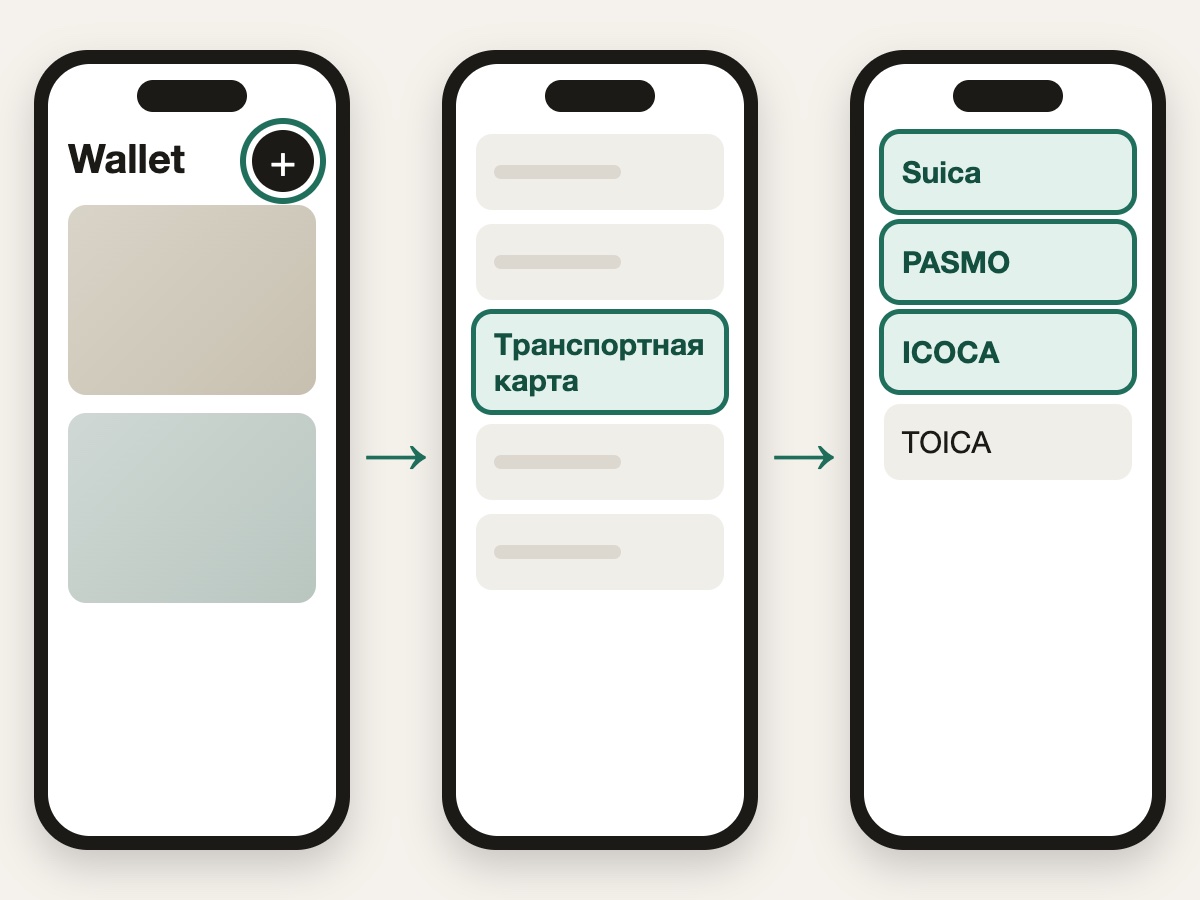
В приложении Wallet нажми «Добавить» — плюс вверху справа, потом «Транспортная карта» и ту карту, что у тебя в руке.
- Wallet
- Добавить (+)
- Транспортная карта
- Suica / PASMO / ICOCA
Схема — Хагакурэ
 3
«Перевести баланс с имеющейся карты» и четыре цифры
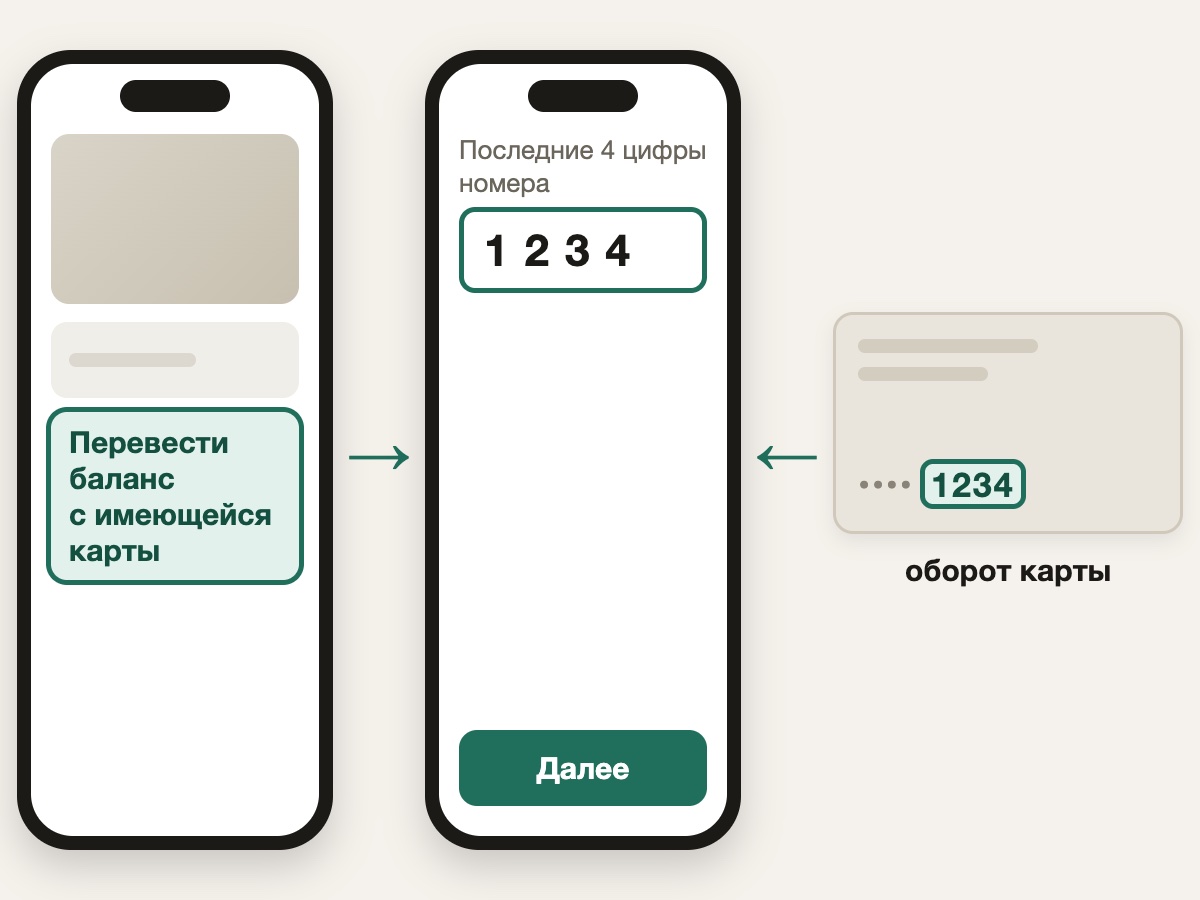
Нажми «Перевести баланс с имеющейся карты» и введи последние четыре цифры номера — он напечатан на обороте карты. Дату рождения спрашивают только у именной карты: у обычной её нет. Нажми «Далее» и согласись с условиями.
- Перевести баланс с имеющейся карты
- 4 цифры
- Далее
Схема — Хагакурэ
 4
Положи iPhone на карту
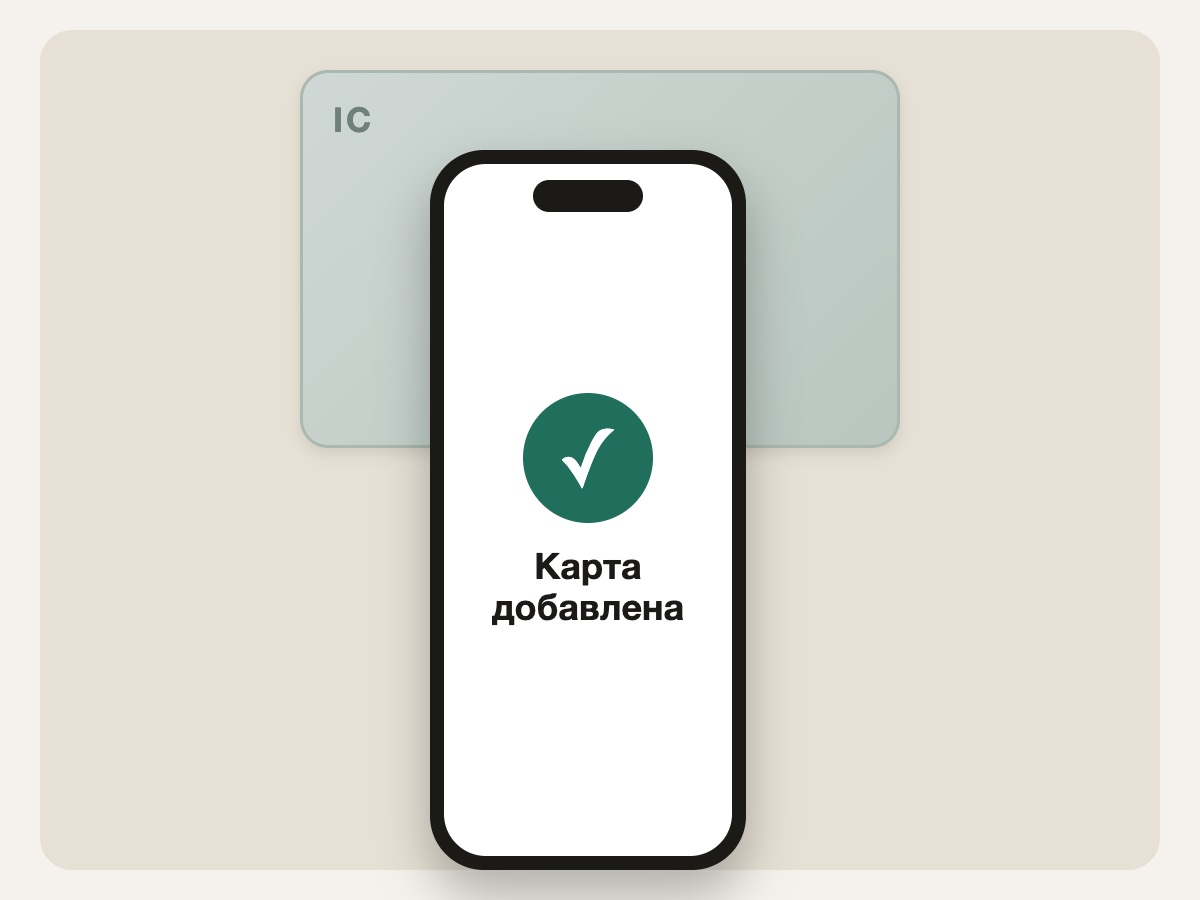
Карта — на стол, iPhone — верхней частью на неё. Не двигай, пока не появится «Карта добавлена»: бывает, это несколько минут.
Баланс и залог 500 иен перейдут в телефон, пластиковая карта перестанет работать — вернуть карту обратно в пластик нельзя. У ICOCA после переноса меняется и номер карты. Переноси снаружи турникетов: внутри станции перенос не сработает.
Схема — Хагакурэ
5Проверь экспресс-режим
Первая транспортная карта в Wallet сама становится экспресс-картой: на турникете и на кассе iPhone не нужно разблокировать и открывать Wallet. На iPhone XS и новее экспресс-карта какое-то время работает, даже когда телефон сел.
Пополнить наличными
Важно. Больше 20 000 иен на карте быть не может. ICOCA с 2:00 до 4:00 не пополняется.
 6
На кассе комбини
Скажи кассиру фразу, отдай наличные и приложи iPhone к считывателю — деньги лягут на экспресс-карту. Можно назвать карту: «ICOCAにチャージ», «Suicaにチャージ».
Скажи или покажи
チャージお願いします
Звучит: Ча:дзи, онэгай симас
Значит: Пополните, пожалуйста
Фото: Iban Lopez Luna, Pexels
7В автомате на станции — с лотком для телефона
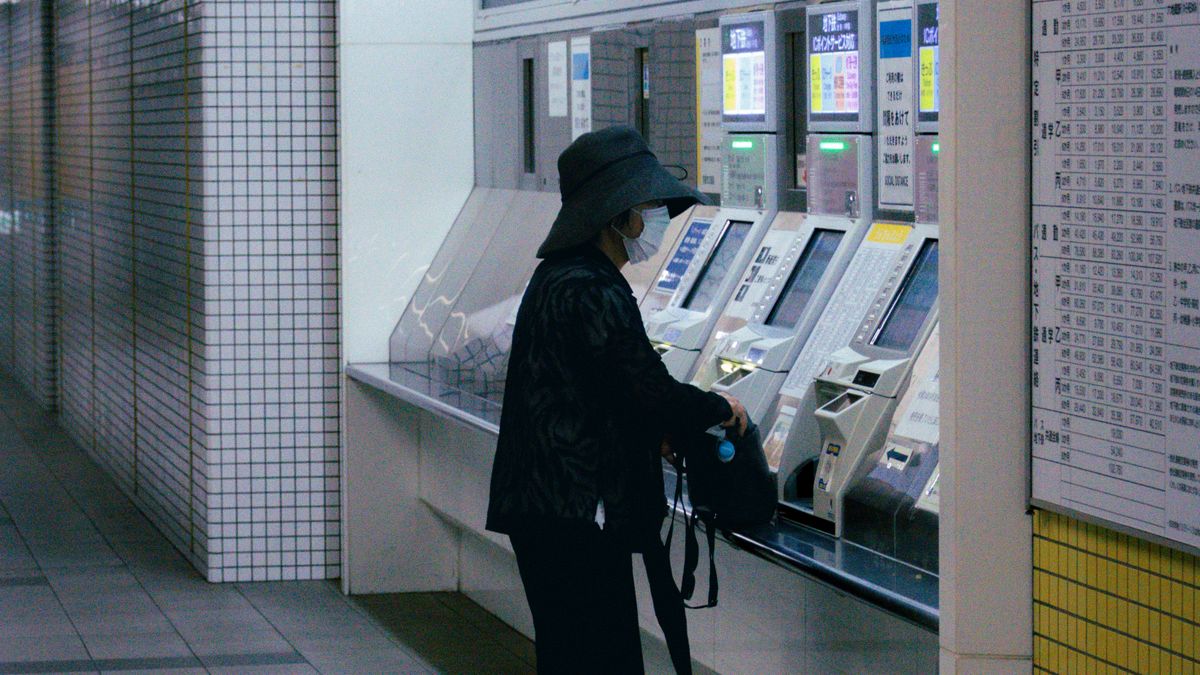
Карту в iPhone пополняет не всякий автомат, а тот, у которого есть лоток — площадка, куда кладут телефон. Нажми «チャージ», положи iPhone в лоток, выбери сумму и вставь наличные.
- チャージ
- iPhone в лоток
- сумма
- наличные
8В банкомате Seven Bank
Нажми на экране кнопку пополнения и выбери сумму — кратно 1 000 иен. Seven Bank просит сначала открыть карту в Wallet через Face ID или Touch ID и только потом класть iPhone на считыватель справа от экрана. Комиссии нет.
ICOCA, по словам JR West, пополняют и банкоматы Lawson Bank.
Платить телефоном
 9
Турникет и касса — просто приложи
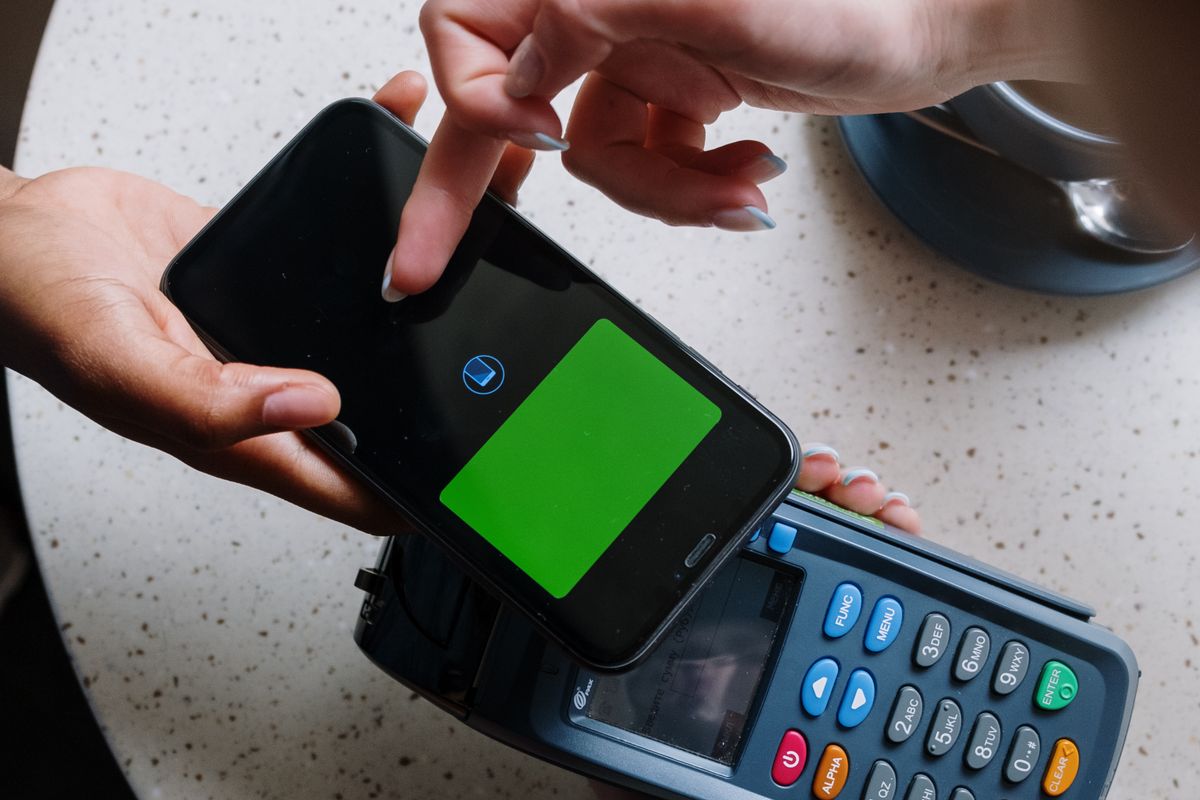
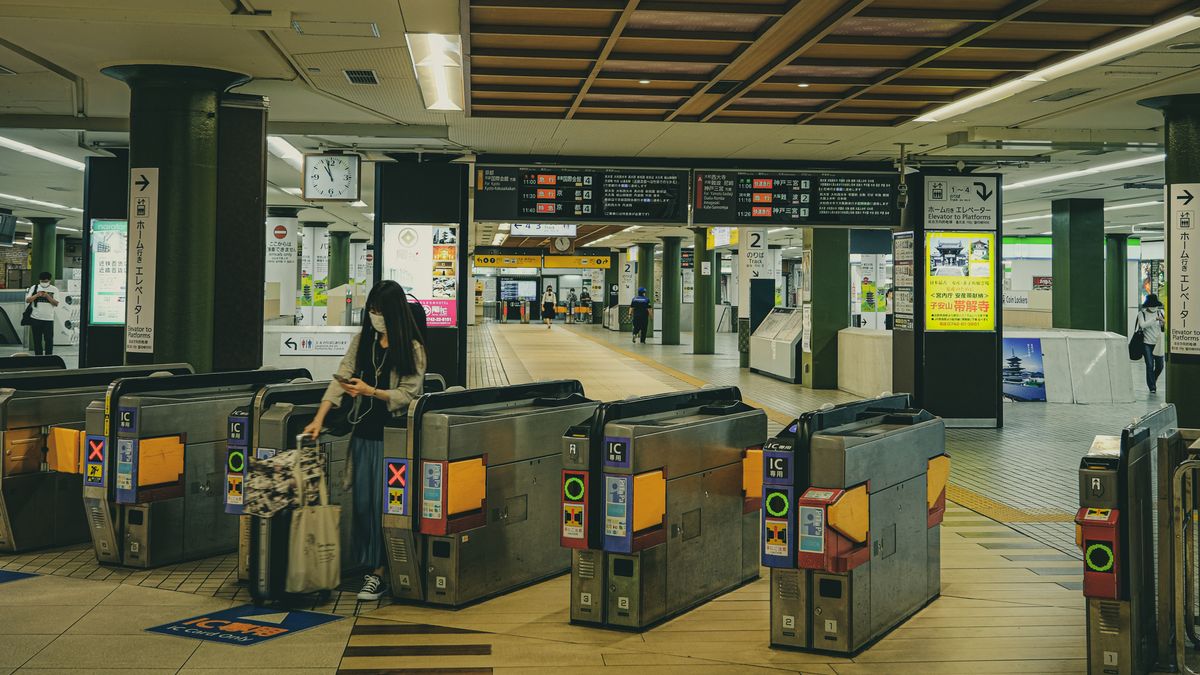
Приложи iPhone к считывателю турникета на входе и на выходе — как пластиковую карту. На кассе скажи, что платишь транспортной картой, и приложи телефон.
Фото: Huu Huynh, Pexels
Перед вылетом
Залог 500 иен уже лежит на балансе — его можно тратить, как обычные деньги. Потрать остаток до вылета: в комбини, в автомате с напитками, на последнюю поездку в аэропорт.
Или оставь карту в телефоне до следующей поездки. PASMO сгорает, только если ею не пользоваться 10 лет.
Важно. Наличными, как с пластиковой карты, деньги с карты в iPhone не вернуть — только переводом на банковский счёт, который указываешь при возврате, с комиссией 220 иен у ICOCA и 210 иен у PASMO. Деньги приходят через 2–6 недель у ICOCA и 2–4 недели у PASMO.
Вопросы
Можно ли держать карту и на iPhone, и на Apple Watch?
Нет, одна карта живёт на одном устройстве. Её можно переносить между iPhone и часами через приложение Watch.
Откуда этоЧто будет, если телефон разрядился?
На iPhone XS и новее экспресс-карта ещё какое-то время работает. Если выключить телефон кнопкой — нет.
Откуда этоЧто будет с картой, если выйти из аккаунта Apple?
Если выйти из iCloud или удалить код-пароль, транспортные карты удалятся с iPhone. Баланс сохранится — карту можно вернуть на iPhone или Apple Watch с тем же аккаунтом Apple.
Откуда этоМожно ли вернуть карту обратно в пластик?
Нет. После переноса пластиковая карта не работает, JR West и PASMO советуют её выбросить.
Откуда этоМожно ли перенести TOURIST PASMO?
Её нет в списке карт, которые PASMO разрешает перенести в iPhone. Бери обычную PASMO с залогом.
Откуда этоЧто дальше
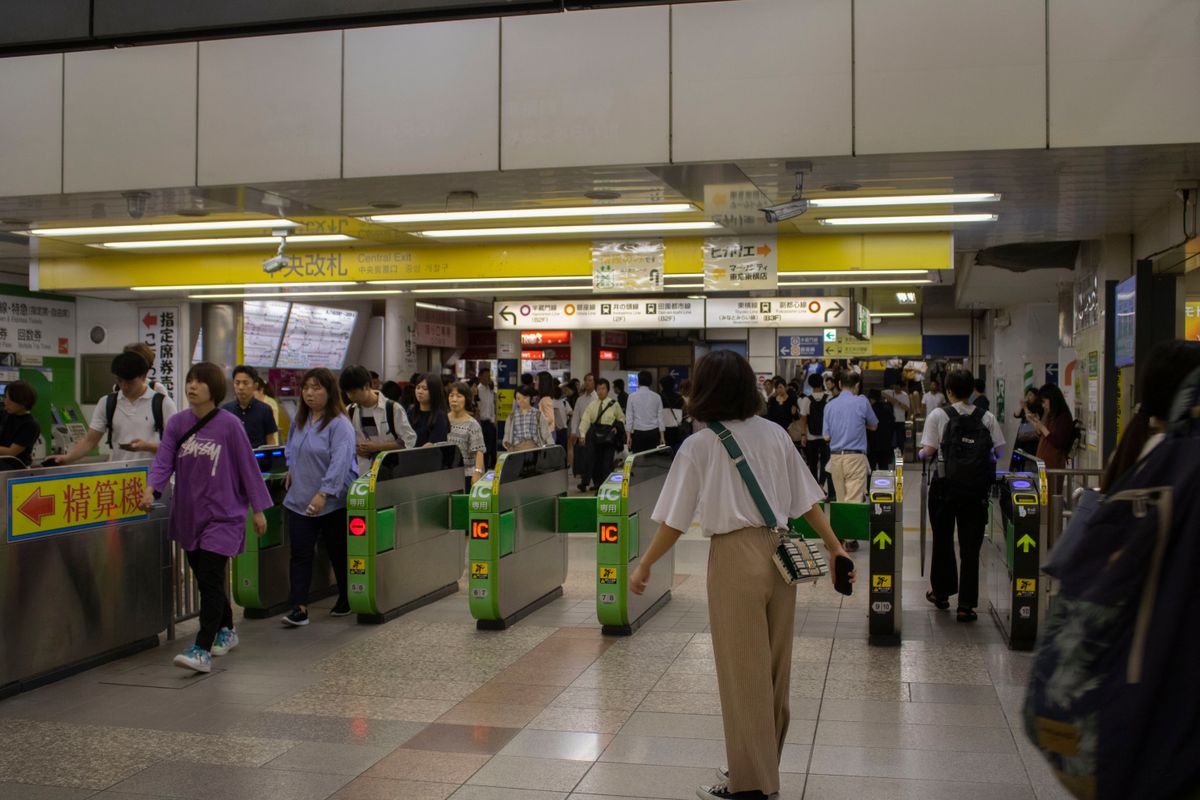 Гайд · 10 шаговТранспортная карта: Suica, PASMO и ICOCA — где купить и как пополнять
 Гайд · 6 шаговeSIM для Японии на iPhone: купить, поставить, включить
Едешь в Японию сам?
План по дням, а в поездке бот каждое утро присылает план дня и маршрут на карте.
Собрать поездку
Как перенести — по справке Apple, JR West и PASMO; как пополнять — по сайтам JR West, PASMO и сообщениям Seven Bank, проверено 8 октября 2026 года.